Quando lo studio cresce, l’amministratore non lavora più da solo: c’è chi registra i pagamenti, chi segue le assemblee, un collega che si occupa dei condomini di un’altra zona. Un gestionale condominiale con più amministratori serve a dare a ciascuno il proprio accesso e solo i condomini che deve seguire, senza condividere le password.
Cosa dice la norma
L’incarico di amministratore si fonda sulla fiducia dell’assemblea che lo nomina, ma può essere affidato anche a una società. In questo caso i requisiti di onorabilità e formazione valgono per i soci illimitatamente responsabili, per gli amministratori e per i dipendenti incaricati di svolgere le funzioni di amministrazione dei condomini (art. 71-bis disp. att. c.c.).
Verso il condominio risponde l’amministratore nominato: deve, tra l’altro, rendere conto della gestione e far transitare le somme sul conto corrente del condominio (art. 1129 c.c.). Può farsi aiutare da collaboratori. Se però si fa sostituire da un collega nella gestione di un condominio senza esserne autorizzato, risponde del suo operato (art. 1717 c.c.). Se un collega deve amministrare un condominio in proprio, serve una nomina dell’assemblea. Per questo conviene che ogni collaboratore abbia un accesso personale e veda solo i condomini che segue: così è sempre chiaro chi ha fatto cosa, e i dati personali dei condòmini restano accessibili solo a chi ne ha bisogno.
Come si fa, passo passo
-
Controlla i dati dello studio. Clicca sul tuo nome in basso a sinistra (da telefono, apri prima il menu laterale) e scegli Il mio studio. Nella scheda Informazioni compila nome dello studio, email, telefono, indirizzo con CAP e provincia (campo «Prov.», la sigla di due lettere), codice fiscale e partita IVA, poi clicca Salva Modifiche. L’indirizzo dello studio, provincia compresa, è anche il mittente delle raccomandate preparate con l’app (solleciti e convocazioni per posta). Solo il proprietario può modificarli; i collaboratori li vedono senza poterli cambiare.
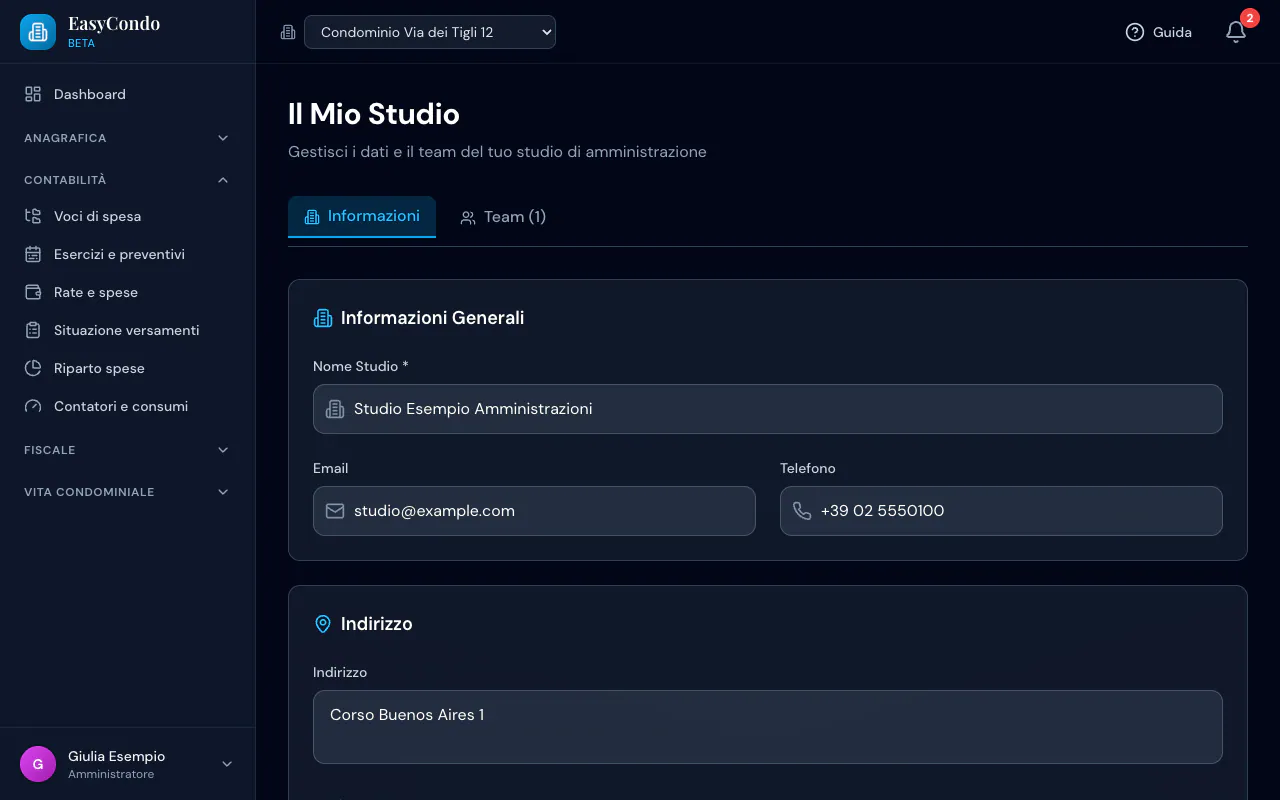
Passo 1: i dati dello studio -
Apri la scheda Team. La scheda Team elenca i membri, con il proprietario contrassegnato come «Proprietario» e, per ogni collaboratore, il numero di condomini assegnati oppure «Tutti i condomini (nessuna restrizione)». Sotto, in «Inviti non ancora accettati», ci sono gli inviti con la data di scadenza, compresi quelli già scaduti.
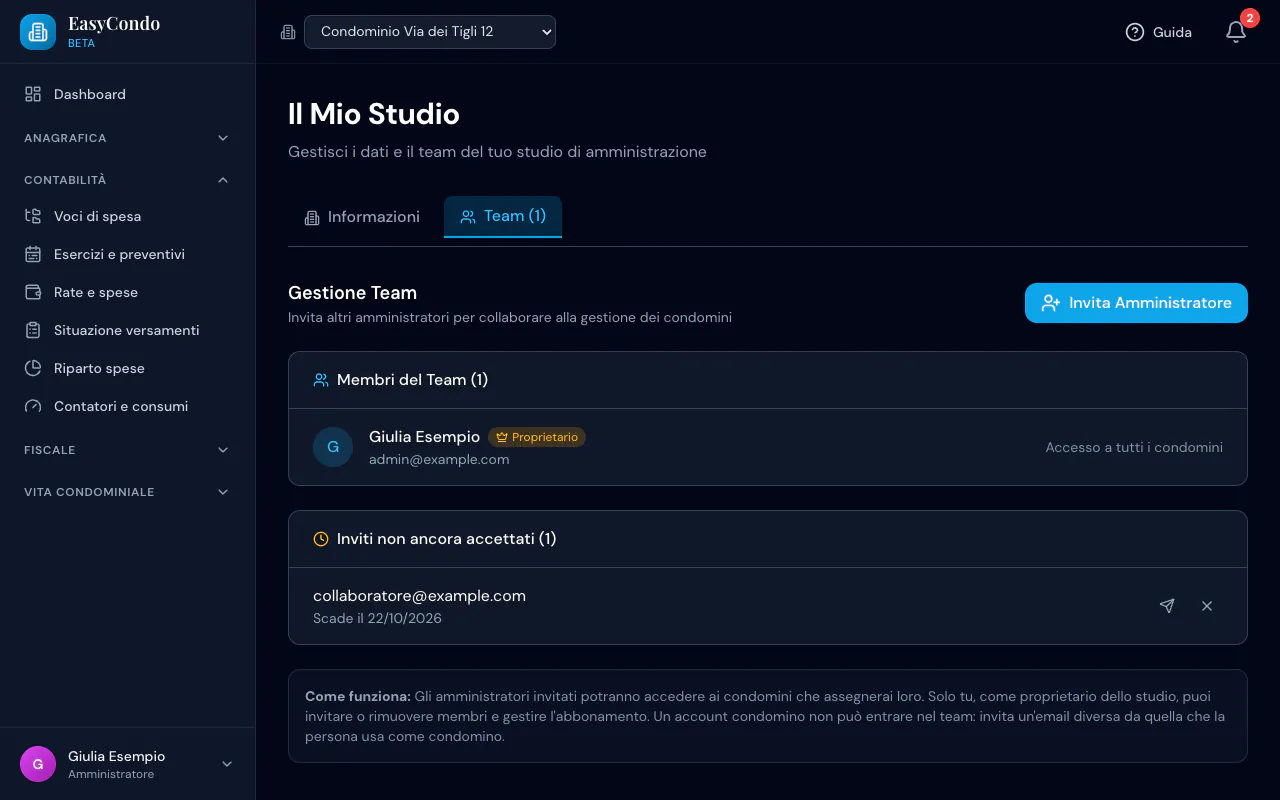
Passo 2: membri e inviti non ancora accettati -
Invita il collaboratore. Clicca Invita Amministratore, scrivi l’Email del collega e, se vuoi, un Messaggio (opzionale), poi clicca Invia Invito. EasyCondo manda l’email con il link; l’invito scade dopo 7 giorni se non viene accettato.
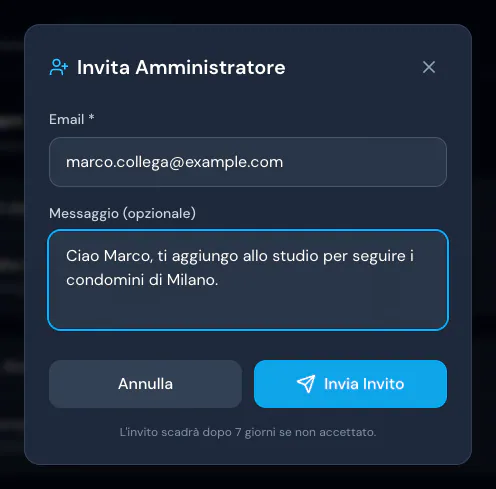
Passo 3: l'invito al collega -
Fai accettare l’invito. Il collega apre il link:
- se ha già un account con quella email, clicca Accedi con il tuo account e poi Accetta Invito;
- altrimenti clicca Crea account e si registra con la stessa email: entra direttamente nel team, senza creare uno studio suo.
Se l’email non arriva, controlla l’indirizzo e usa l’icona Reinvia invito, che genera un nuovo link; per ritirarlo, Annulla invito.
-
Assegna i condomini. Accanto al nome del collaboratore clicca l’icona Gestisci assegnazioni condomini, seleziona i condomini che deve seguire e clicca Salva Assegnazioni. Se non ne selezioni nessuno, il collaboratore vede tutti i condomini dello studio.
Ripeti l’operazione ogni volta che lo studio acquisisce un condominio nuovo: in automatico viene assegnato solo al collaboratore che lo crea, se lavora su condomini assegnati.
-
Controlla il lavoro. Dal menu utente → Registro attività (vedi la guida al registro attività) filtra per condominio e periodo e scrivi nel campo Cerca l’email del collaboratore: ogni riga indica chi ha creato, modificato o eliminato un dato o registrato un pagamento. Il bottone Statistiche mostra gli utenti più attivi degli ultimi 30 giorni.
-
Rimuovi chi lascia lo studio. Nella scheda Team clicca Rimuovi dal team accanto al nome e conferma con Rimuovi: la persona perde l’accesso ai condomini dello studio e le sue assegnazioni vengono cancellate.
I dati che ha inserito restano, e il registro attività conserva il suo nome sulle operazioni fatte. Il proprietario non si può rimuovere.
Gestionale condominio con più amministratori: chi può fare cosa
| Azione | Proprietario | Collaboratore |
|---|---|---|
| Dati dello studio | modifica | sola lettura |
| Inviti, rimozioni, assegnazioni | sì | no |
| Abbonamento | sì | no |
| Condomini, contabilità, assemblee | tutti | assegnati (tutti, se nessuno) |
| Registro attività | tutti i condomini | condomini assegnati |
Collaboratori e dati personali dei condòmini
Nella pratica di studio conviene:
- consegnare a ogni collaboratore un’autorizzazione al trattamento, meglio per iscritto, con le istruzioni essenziali (cosa può fare, cosa non deve comunicare, come conservare documenti e password);
- se il collaboratore è un professionista esterno e non lavora sotto la tua autorità, valutare se inquadrarlo come sub-responsabile: servono l’autorizzazione del titolare e un accordo scritto (art. 28 GDPR);
- informare i collaboratori che le loro operazioni nel gestionale sono registrate nel registro attività, con indirizzo IP e browser quando disponibili;
- dare accesso solo ai condomini che segue, con le assegnazioni, invece di lasciare «Tutti i condomini»;
- togliere l’accesso lo stesso giorno in cui il rapporto finisce, e verificare nel registro attività le sue ultime operazioni.
I dati inseriti nella pagina Il mio studio servono anche ai condòmini: all’accettazione della nomina l’amministratore deve comunicare i propri dati anagrafici e professionali, il codice fiscale o, se è una società, sede legale e denominazione, il locale dove si trovano i registri e i giorni e le ore in cui si possono consultare (art. 1129 c.c.).
Prezzo e accesso
Il prezzo dipende dalle unità immobiliari gestite dallo studio, non dal numero di persone: aggiungere un collaboratore non cambia il piano. EasyCondo funziona nel browser, quindi il collega lavora da ufficio, da casa o dal telefono senza installare nulla: trovi il confronto con i programmi da installare in gestionale condominio in cloud.
Esempio pratico
Lo Studio Esempio Amministrazioni di Giulia Esempio gestisce il Condominio Via dei Tigli 12 a Milano, la Residenza Le Magnolie a Monza e il Condominio Parco delle Querce a Bergamo. Giulia invita il collega Marco per seguire i condomini fuori Milano: da Invita Amministratore scrive la sua email e un breve messaggio. Marco accetta entro la settimana.
Giulia apre Gestisci assegnazioni condomini e seleziona Parco delle Querce e Le Magnolie. Da quel momento Marco vede solo quei due condomini, mentre Via dei Tigli 12 resta di Giulia.
A fine mese Giulia apre il Registro attività, sceglie Parco delle Querce, la categoria Contabilità e la sotto-categoria Pagamenti, scrive l’email di Marco in Cerca e confronta i pagamenti registrati con l’estratto del conto corrente condominiale. Se Marco lascia lo studio, lo stesso giorno Giulia lo rimuove dal team: Marco perde subito l’accesso a Parco delle Querce e Le Magnolie.
Errori frequenti
- Dimenticare le assegnazioni. Un collaboratore senza condomini assegnati vede tutti i condomini dello studio. Subito dopo l'accettazione apri «Gestisci assegnazioni condomini» e scegli quelli che deve seguire.
- Condividere le credenziali del titolare. Se più persone usano lo stesso accesso, il registro attività non distingue chi ha fatto cosa e il collaboratore può gestire anche team e abbonamento. Ogni persona deve avere il proprio account.
- Invitare un indirizzo diverso da quello che il collega userà. L'invito è legato all'email: il collega deve accedere o registrarsi con quella stessa email per accettarlo. Usa l'email di lavoro, non quella con cui il collega accede come condomino del proprio palazzo: un account condomino non può entrare nel team, e EasyCondo rifiuta l'invito a quell'email.
- Dimenticare di assegnare un condominio nuovo. Un condominio appena creato è assegnato solo al collaboratore che lo ha creato, se lavora su condomini assegnati: gli altri collaboratori con assegnazioni non lo vedono finché non lo aggiungi con «Gestisci assegnazioni condomini».
- Lasciare l'accesso a chi non lavora più nello studio. Quando un collaboratore se ne va, rimuovilo dal team con «Rimuovi dal team»: perde subito l'accesso ai condomini dello studio.
Domande frequenti
Quanti collaboratori posso aggiungere?
Il prezzo di EasyCondo dipende dal numero di unità immobiliari gestite dallo studio, non dal numero di amministratori: i collaboratori lavorano sull'abbonamento dello studio.
Il collaboratore può invitare altre persone?
No. Solo il proprietario dello studio vede la scheda Team, invita o rimuove i membri, gestisce le assegnazioni e l'abbonamento. I collaboratori vedono le informazioni dello studio (nome, recapiti, dati fiscali) in sola lettura.
Cosa succede se l'invito scade?
L'invito vale 7 giorni. Un invito scaduto resta nell'elenco «Inviti non ancora accettati» con la scritta «Scaduto il …»: puoi reinviarlo con l'icona Reinvia invito, che manda un nuovo link valido altri 7 giorni (il link precedente smette di funzionare), oppure annullarlo con Annulla invito. Un nuovo invito con Invita Amministratore alla stessa email sostituisce quello scaduto.
Posso dare a un collaboratore solo alcuni condomini?
Sì. Nella scheda Team clicca Gestisci assegnazioni condomini accanto al suo nome, seleziona i condomini e clicca Salva Assegnazioni. Vedrà solo quelli, compresi i dati contabili, le assemblee e il registro attività.
Il collaboratore deve installare un programma?
No. EasyCondo funziona nel browser: ogni collaboratore accede con il proprio account da ufficio, da casa o dal telefono, senza installare nulla e senza copiare archivi tra un computer e l'altro.
Il collaboratore deve avere i requisiti dell'amministratore?
Dipende dal ruolo. Se l'incarico è affidato a una società, i requisiti dell'art. 71-bis disp. att. c.c. riguardano anche i dipendenti incaricati di svolgere le funzioni di amministrazione dei condomini. Per un collaboratore con compiti di supporto la legge non li richiede espressamente, ma verso il condominio risponde l'amministratore nominato: nei casi dubbi conviene un parere.
Strumenti e norme collegati
Il codice civile, articolo per articolo
- Art. 71-bis disp. att. c.c.: Requisiti per fare l'amministratore
- Art. 1129 c.c.: Nomina, revoca e obblighi dell'amministratore