Regolamento, rendiconto approvato, polizza del fabbricato, avviso dei lavori: sono i documenti del condominio che i condòmini chiedono più spesso. Pubblicarli online, in un’area riservata ai condòmini, riduce le richieste via email e, con la conferma di lettura, ti dice chi ha davvero letto un avviso. Questa guida spiega come farlo in EasyCondo.
Cosa dice la norma
Su richiesta dell’assemblea l’amministratore deve attivare un sito internet del condominio da cui gli aventi diritto consultano e scaricano in formato digitale i documenti indicati dalla delibera; le spese sono a carico dei condòmini (art. 71-ter disp. att. c.c.). L’area documenti di un gestionale con accesso per i condòmini può essere uno dei modi per farlo, purché contenga tutti i documenti che la delibera richiede.
Anche senza delibera restano due diritti:
- i condòmini e i titolari di diritti reali o di godimento sulle unità possono in ogni tempo prendere visione dei documenti giustificativi di spesa ed estrarne copia a proprie spese (art. 1130-bis c.c.);
- ciascun condomino può chiedere, per il tramite dell’amministratore, di prendere visione ed estrarre copia della rendicontazione periodica del conto corrente condominiale (art. 1129 c.c.).
Pubblicare online i documenti più richiesti non sostituisce questi diritti, ma li rende più semplici da esercitare.
Come si fa, passo passo
-
Apri i documenti. Vai in Vita condominiale → Documenti. Per ogni documento vedi titolo, condominio, categoria, descrizione, data di caricamento e chi l’ha caricato. Puoi cercare per titolo e filtrare per categoria e condominio.
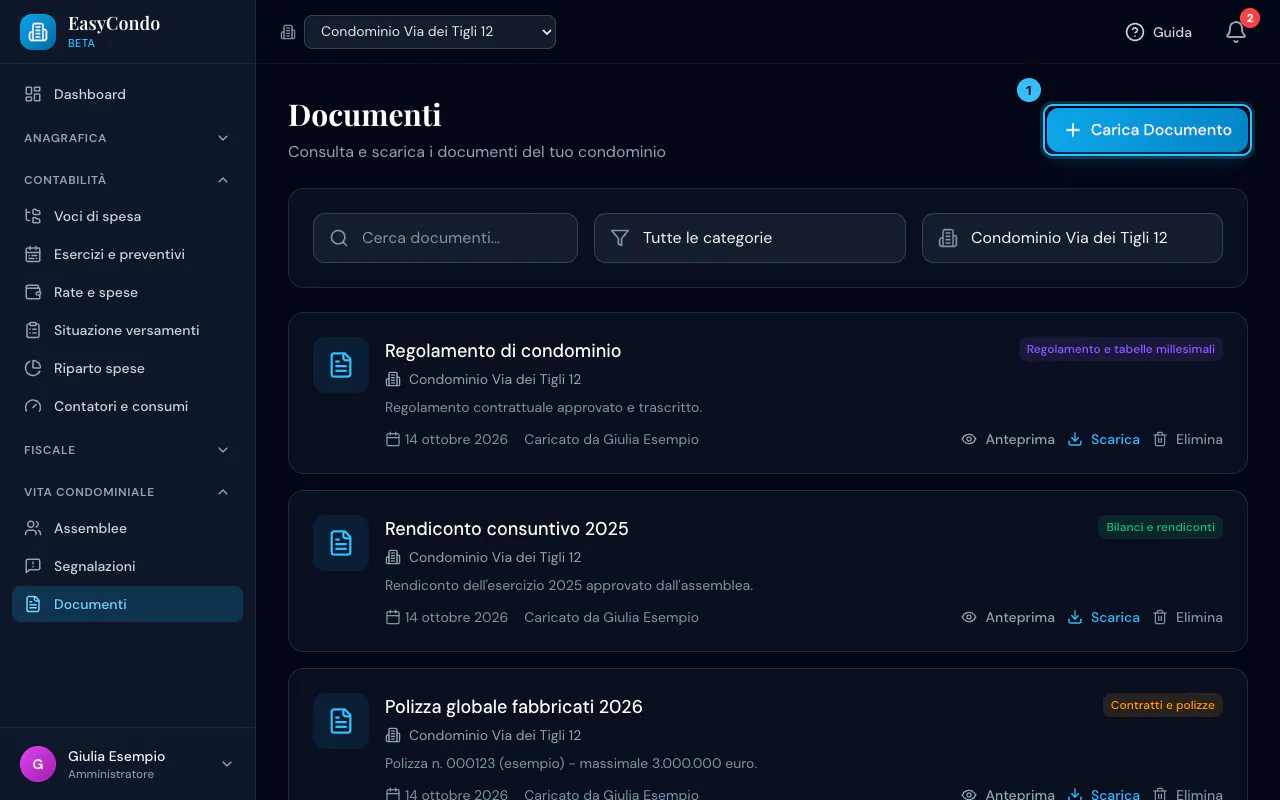
Passo 1: i documenti per categoria -
Carica il documento. Clicca Carica Documento. Scegli il File (PDF, Word, Excel o immagini, fino a 10 MB) e il Condominio, scrivi il Titolo e scegli la Categoria. Aggiungi una Descrizione breve, che i condòmini leggono nell’elenco.
Le categorie di partenza sono Verbali assemblea, Bilanci e rendiconti, Regolamento e tabelle millesimali, Contratti e polizze, Comunicazioni, Fatture e Altro. Con Nuova categoria ne crei altre, con nome e colore.
-
Chiedi la conferma di lettura, se serve. Per avvisi e comunicazioni importanti attiva Richiedi conferma lettura: i condòmini dovranno confermare di aver letto il documento. Poi clicca Carica.
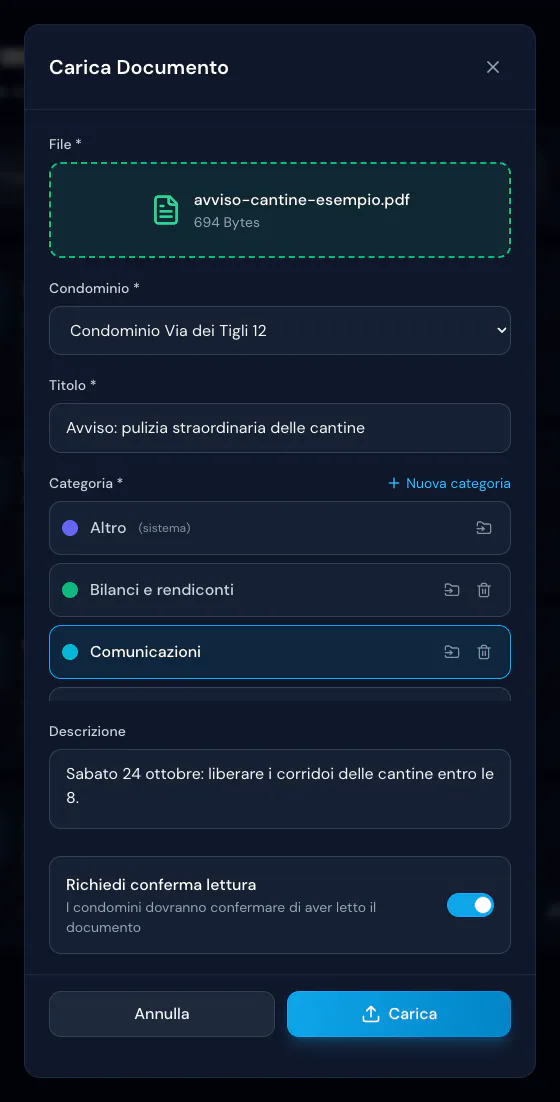
Passi 2-3: file, categoria e conferma di lettura -
Lascia che i condòmini leggano. I proprietari del condominio ricevono una notifica in app («Nuovo documento» oppure «Documento da confermare») e, se non l’hanno disattivata nel profilo, un’email. Nella loro pagina Documenti aprono il file con Anteprima o Scarica e, se richiesto, cliccano Conferma lettura: il documento passa da «Da confermare» a «Confermato».
-
Controlla chi ha confermato. Sui documenti con conferma compare un contatore, ad esempio «2/6»: confermati su attesi. Cliccalo per aprire «Conferme di lettura»: la scheda Confermate elenca nome, email, data e ora di ogni conferma; la scheda In attesa chi non ha ancora confermato.
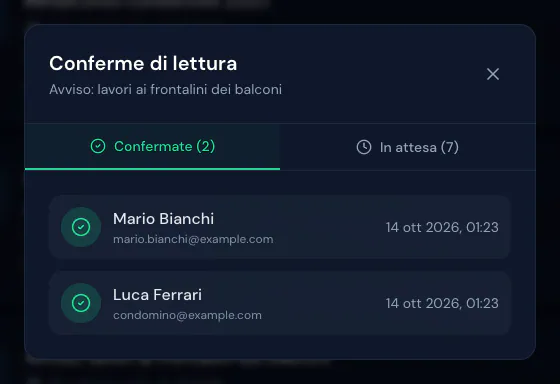
Passo 5: chi ha confermato e chi è in attesa -
Registra le conferme di chi non usa l’app. Nella scheda In attesa, clicca l’icona accanto al nome del condomino («Conferma per conto del condomino») e conferma, ad esempio dopo una consegna a mano con ricevuta firmata o una presa visione in assemblea. La conferma entra nel conteggio e resta nel registro attività con il tuo nome.
-
Tieni in ordine l’archivio. Dalla finestra di caricamento puoi spostare i documenti di una categoria in un’altra ed eliminare le categorie che non usi: una categoria si elimina solo quando è vuota, e «Altro» resta sempre.
Per togliere un documento clicca Elimina e conferma: il file viene rimosso definitivamente, insieme alle sue conferme di lettura, e non è più scaricabile dai condòmini.
Cosa vede il condomino e cosa no
Il condomino con accesso trova la voce Documenti nel suo menu e vede i documenti dei condomini in cui ha un’unità, con le stesse categorie e i filtri. Non può caricare né eliminare documenti. Gli inquilini non hanno la voce Documenti: le comunicazioni che li riguardano, come gli orari dei lavori, vanno date anche per altra via.
Il contatore delle conferme considera solo chi può accedere all’app, più le persone per cui hai confermato tu.
Cosa l’app non fa:
- non manda email a chi ha disattivato le email dei documenti nel profilo o non ha un’email registrata;
- non invia solleciti a chi non ha confermato;
- non firma i documenti: quelli da firmare, come il verbale, vanno firmati a mano o digitalmente prima di caricarli.
Quali documenti del condominio pubblicare online
Non serve pubblicare tutto l’archivio: conviene partire da ciò che i condòmini chiedono più spesso, una categoria per tipo.
| Categoria | Documenti tipici | Conferma di lettura |
|---|---|---|
| Regolamento e tabelle millesimali | regolamento di condominio, tabelle approvate | di norma no |
| Bilanci e rendiconti | rendiconto consuntivo approvato, preventivo, riparto | no |
| Verbali assemblea | verbale firmato, in PDF | utile per gli assenti (vedi sotto) |
| Contratti e polizze | polizza globale fabbricati, contratti di manutenzione | no |
| Comunicazioni | avvisi di lavori, chiusura dell’acqua, disinfestazioni | sì, se chiedono un’azione |
| Fatture | fatture di spese rilevanti | no |
Il rendiconto approvato, con la situazione delle singole unità, riguarda la gestione comune. Secondo le indicazioni del Garante privacy può essere messo a disposizione dei condòmini in un’area ad accesso riservato come questa, che non è aperta a estranei né agli inquilini. I dati sulle morosità, invece, non vanno esposti in bacheca o in spazi accessibili a terzi.
Esempio pratico
Nel Condominio Via dei Tigli 12 l’amministratrice Giulia Esempio ha pubblicato regolamento, rendiconto consuntivo 2025 e polizza globale fabbricati 2026, senza conferma di lettura: sono documenti da consultare.
Per l’avviso «lavori ai frontalini dei balconi» ha invece attivato Richiedi conferma lettura: dopo un giorno hanno confermato Mario Bianchi e Luca Ferrari. A chi non usa l’app consegna l’avviso a mano, si fa firmare una ricevuta e registra la conferma per suo conto.
Oggi carica «Avviso: pulizia straordinaria delle cantine» nella categoria Comunicazioni, con la descrizione «Sabato 24 ottobre: liberare i corridoi delle cantine entro le 8.» e la conferma di lettura attiva. Due giorni prima della data apre il contatore e telefona a chi è ancora in attesa.
Errori frequenti
- Usare la conferma di lettura al posto della raccomandata. La convocazione dell'assemblea va inviata con raccomandata, PEC, fax o consegna a mano (art. 66 disp. att. c.c.). Per il verbale agli assenti, dalla cui comunicazione decorrono i 30 giorni per impugnare (art. 1137 c.c.), si usano di norma le stesse forme. La conferma in app è una prova in più, non le sostituisce.
- Pubblicare dati personali non necessari. Tutti i proprietari del condominio vedono i documenti caricati. Secondo le indicazioni del Garante privacy il rendiconto con la situazione delle singole unità può essere messo a disposizione dei condòmini in un'area ad accesso riservato, ma non vanno pubblicati solleciti, diffide, corrispondenza con un singolo condomino o documenti con dati sulla salute o sulla situazione economica di qualcuno.
- Contare sulle email. L'avviso di nuovo documento è una notifica nella campanella dell'app e un'email solo per chi ha un indirizzo registrato e non ha disattivato le email dei documenti nel profilo; non prova il ricevimento: per un avviso urgente scrivi anche ai condòmini.
- Sostituire un documento dimenticando le conferme. L'eliminazione cancella il file e le sue conferme di lettura in modo definitivo: se carichi una versione corretta, chiedi di nuovo la presa visione.
Domande frequenti
Chi vede i documenti caricati?
I proprietari delle unità del condominio, con comproprietari, nudi proprietari e usufruttuari che hanno un accesso, e l'amministratore. Gli inquilini non vedono la sezione Documenti.
I condòmini ricevono un'email quando carico un documento?
Sì, se hanno un'email registrata e non hanno disattivato «Documenti» fra le notifiche email del loro profilo. Ricevono anche una notifica nella campanella dell'app, con il titolo del documento e, se l'hai chiesta, l'indicazione che serve la conferma di lettura. Chi non ha un'email non viene avvisato: per lui serve una comunicazione a parte.
Che valore ha la conferma di lettura?
Registra chi ha confermato e quando: è un elemento utile per provare che il condomino ha preso visione del documento nell'app, il cui peso in un'eventuale contestazione dipende dal caso. Non sostituisce le comunicazioni per cui la legge chiede una forma precisa, come la convocazione dell'assemblea.
E i condòmini che non usano l'app?
Nella finestra «Conferme di lettura», scheda «In attesa», puoi registrare la conferma per conto del condomino, ad esempio dopo una consegna a mano (meglio con ricevuta firmata) o una presa visione in assemblea. L'operazione resta nel registro attività con il tuo nome.
Quali file posso caricare?
PDF, documenti Word ed Excel e immagini, fino a 10 MB per file. PDF e immagini si aprono anche in anteprima, senza scaricarli.
Il condomino può chiedere documenti che non sono pubblicati?
Sì: i condòmini e i titolari di diritti reali o di godimento sulle unità possono prendere visione dei documenti giustificativi di spesa ed estrarne copia a proprie spese (art. 1130-bis c.c.). La richiesta si fa all'amministratore, anche con il modulo gratuito collegato a questa guida.
Strumenti e norme collegati
Il codice civile, articolo per articolo
- Art. 71-ter disp. att. c.c.: Sito internet del condominio
- Art. 1130-bis c.c.: Rendiconto condominiale
- Art. 1129 c.c.: Nomina, revoca e obblighi dell'amministratore