Il portale del condomino è l’area riservata dei condòmini, in cui ognuno vede la propria situazione senza dover telefonare all’amministratore: quanto deve versare, le prossime rate, i documenti del condominio, le assemblee e i guasti segnalati. Questa guida spiega cosa trova il condomino in EasyCondo e come segnala un bonifico, e nell’ultima parte cosa fa l’amministratore per confermarlo.
Cosa dice la norma
Su richiesta dell’assemblea, l’amministratore deve attivare un sito internet del condominio da cui gli aventi diritto consultano e scaricano i documenti indicati dalla delibera (art. 71-ter disp. att. c.c.). Un’area riservata con accesso personale può esserne una forma pratica, se rende disponibili i documenti indicati dalla delibera.
Il condomino che ne fa richiesta ha diritto di ottenere dall’amministratore l’attestazione dello stato dei pagamenti degli oneri condominiali e delle eventuali liti in corso (art. 1130, n. 9, c.c.).
L’amministratore deve inoltre far passare le somme versate dai condòmini su un conto corrente intestato al condominio (art. 1129, settimo comma, c.c.). Per questo il pagamento tipico è il bonifico, che l’amministratore riscontra sull’estratto conto.
Come si fa, passo passo
-
Entra con le credenziali ricevute. L’amministratore ti invita dall’app e ricevi un’email con una password temporanea. Entra da app.easycondo.it, dal browser dello smartphone o del computer, e cambia la password al primo accesso. Non serve installare nulla.
-
Guarda la tua situazione nella Dashboard. In alto trovi le tue unità. Il riquadro principale ti dice una di queste cose:
- Da versare: l’importo delle rate già scadute, al netto dei tuoi crediti;
- «Sei in regola», se non hai importi scaduti da versare;
- «Hai versato … in anticipo», se hai pagato più del dovuto: l’anticipo copre le prossime rate.
Se hai segnalato un pagamento non ancora confermato, nello stesso riquadro compare anche «Pagamenti in attesa di conferma».
Sotto trovi Totale Versato, Da Pagare (comprese le rate non ancora scadute), Rate Scadute, Assemblee in Programma e l’elenco Rate da Pagare.
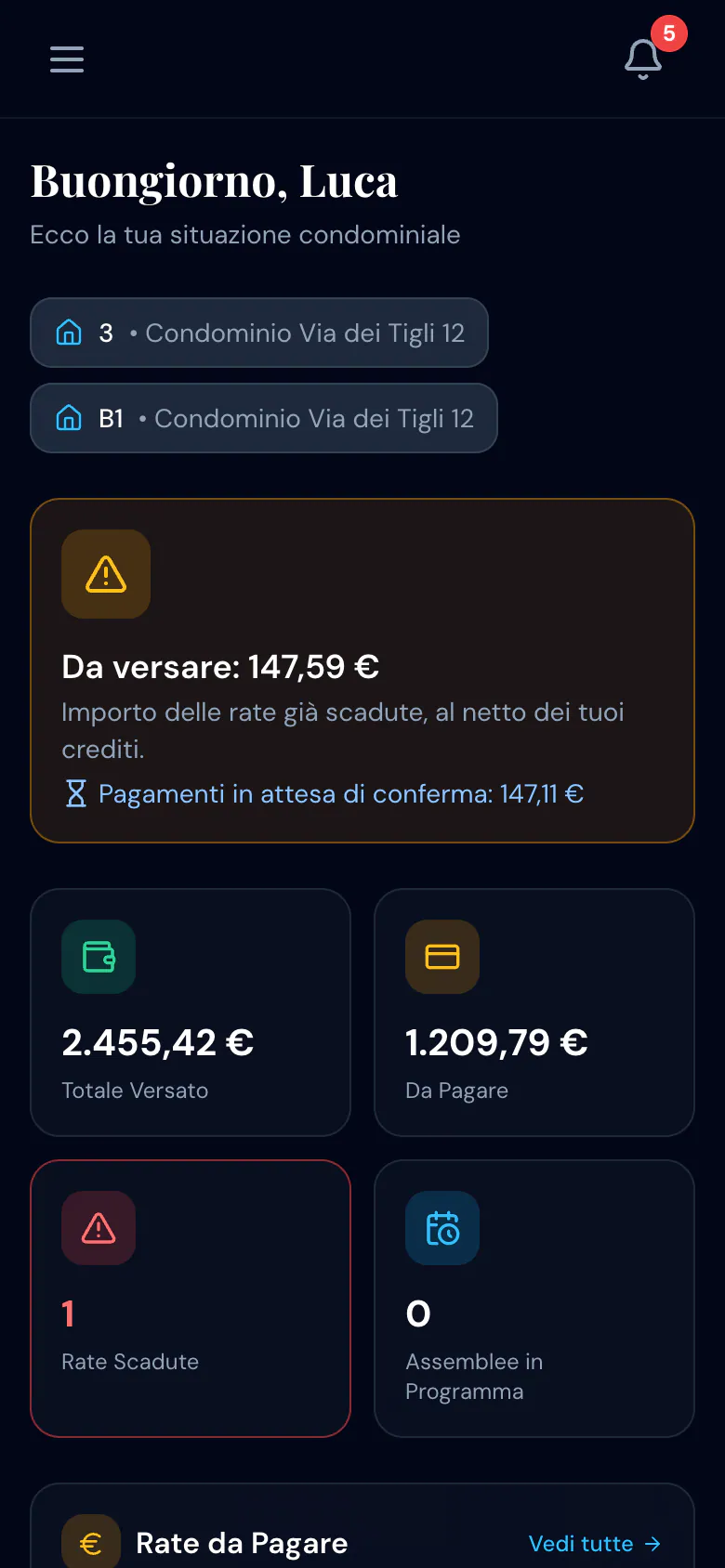
Passo 2: la situazione a colpo d'occhio -
Apri le tue rate. Apri il menu (da smartphone, le tre linee in alto a sinistra) e scegli Pagamenti. La pagina «I tuoi pagamenti» elenca le rate per voce di spesa e per scadenza, con quanto resta da pagare.
-
Segnala il bonifico. Sulla scadenza che hai pagato tocca Segnala pagamento. Se hai più unità compaiono le singole rate: tocca Segnala pagamento su quella giusta. Nella finestra compila:
- Data del pagamento e Importo (€);
- Metodo Pagamento: Bonifico Bancario, Contanti, Assegno o Altro;
- Ricevuta del pagamento: la ricevuta in PDF o in foto, fino a 10 MB;
- Riferimento del bonifico (CRO o TRN), se hai scelto Bonifico Bancario: il codice che trovi nella ricevuta della banca;
- Note: ad esempio l’intestatario del conto da cui hai pagato.
Poi tocca Invia segnalazione.
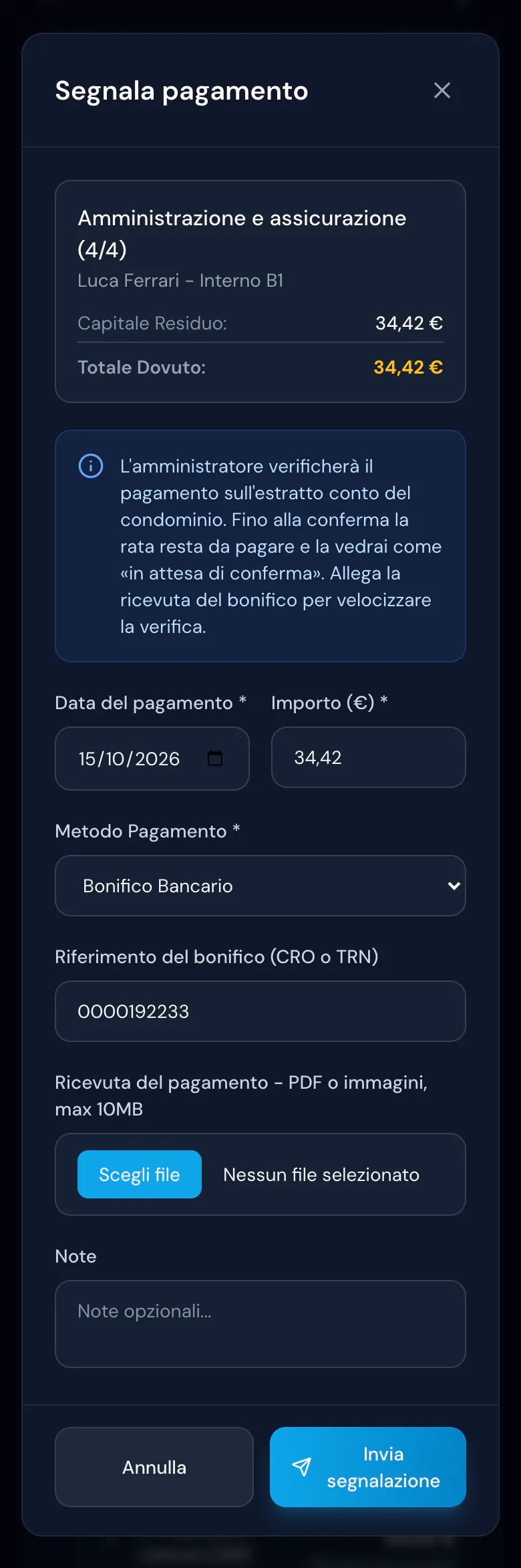
Passo 4: la segnalazione del bonifico -
Segui l’esito. Nella pagina Pagamenti, la card Le tue segnalazioni di pagamento mostra lo stato di ogni segnalazione:
- «In attesa di conferma»: l’amministratore deve ancora verificarla, e intanto la rata resta da pagare. Se hai sbagliato importo o data, usa Ritira per eliminarla e segnala di nuovo;
- «Confermato»: il pagamento è registrato sulla rata;
- «Non confermato»: l’amministratore l’ha rifiutata, con il motivo.
Quando l’amministratore decide ricevi una notifica.
-
Usa le altre voci del menu.
- Situazione versamenti: scarichi in PDF il riepilogo di rate e versamenti.
- Documenti: consulti regolamento, rendiconti e avvisi, e confermi la lettura quando è richiesta.
- Assemblee: segui le riunioni e, se risulti presente, voti mentre l’assemblea è in corso.
- Segnalazioni: segnali un guasto, anche con una foto.
- Contatori e consumi: vedi le letture dei tuoi contatori.
Per l’amministratore: confermare il pagamento segnalato
Quando un condomino segnala un pagamento, in Contabilità → Rate e spese compare l’avviso «1 pagamento segnalato dai condomini da confermare» con il bottone Rivedi. La stessa lista si apre dal menu Altro della pagina, voce Pagamenti segnalati.
-
Riscontra il movimento. Nella finestra «Pagamenti da confermare» ogni segnalazione riporta rata, condomino, interno, metodo, data dichiarata, note e ricevuta. Cerca il movimento sull’estratto conto del condominio.
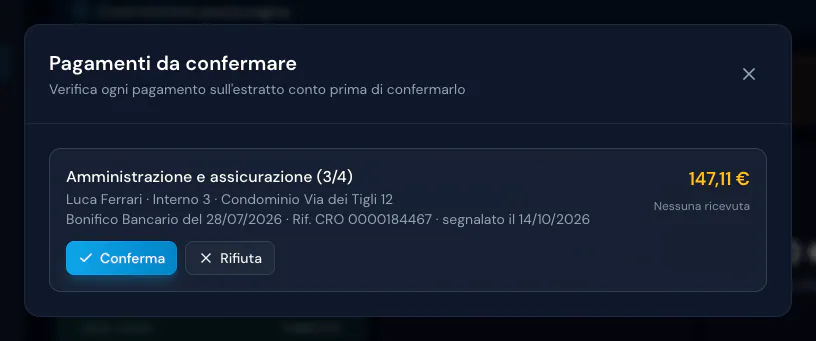
Passo 1: il pagamento da confermare -
Conferma il pagamento. Clicca Conferma, indica la Data valuta dell’accredito e l’Importo accreditato (€) e clicca Conferma e registra. Il pagamento viene registrato sulla rata con quella data, che vale per la cassa e per gli interessi di mora. Se l’importo supera il dovuto, l’eccedenza diventa un credito dell’unità.
-
Oppure rifiutalo. Se il bonifico non c’è o non corrisponde, clicca Rifiuta, scrivi il Motivo del rifiuto, che il condomino riceve, e clicca Rifiuta segnalazione.
Per l’amministratore: invitare i condòmini nell’area riservata
Il portale funziona se i condòmini lo usano, e il primo passo è dell’amministratore.
- Inserisci le email. I proprietari ricevono le credenziali solo se nell’anagrafica dell’unità c’è la loro email. Chi non ha email resta senza accesso: per lui le conferme di lettura dei documenti si registrano a mano.
- Invia gli inviti. In Anagrafica → Condomini e unità clicca Invita i condomini: EasyCondo manda una sola email per persona, con tutte le sue unità e una password temporanea, ai proprietari che non hanno ancora fatto il primo accesso. Chi aveva già ricevuto un invito riceve una nuova password temporanea.
- Reinvia a chi non trova l’email. Sulla riga dell’unità c’è l’icona «Reinvia email di attivazione».
- Registra gli inquilini, se vuoi. In Anagrafica → Proprietari e inquilini aggiungi il conduttore all’unità: se lo crei con la sua email, riceve subito l’email di attivazione con la password temporanea. Entra con meno voci: può aprire segnalazioni di guasti, seguire le assemblee e vedere i contatori, ma non i pagamenti né i documenti.
Conviene annunciare il portale in assemblea o con un avviso, spiegando le due cose che fanno risparmiare più telefonate: controllare il «Da versare» e segnalare il bonifico con la ricevuta.
Cosa il portale non fa
- Non incassa: il condomino paga fuori dall’app e poi segnala il pagamento.
- La segnalazione non è un pagamento: resta fuori da saldi, cassa, interessi e crediti finché l’amministratore non la conferma.
- Non è un’app da installare: si usa dal browser, anche su smartphone.
- Gli avvisi di nuovi documenti, di cambio stato delle segnalazioni di guasti, delle assemblee e dell’esito della segnalazione di pagamento arrivano in app e, se il condomino non li ha disattivati nel profilo, anche per email.
Per un conto veloce della quota di un’unità a partire dai millesimi, senza accesso, c’è il calcolo della quota condominiale.
Esempio pratico
Luca Ferrari è proprietario dell’interno 3 e del box B1 nel Condominio Via dei Tigli 12. Il 28 luglio ha pagato con bonifico la terza rata di «Amministrazione e assicurazione», 147,11 €, e l’ha segnalata dal portale. Nella sua dashboard compare «Da versare: 147,59 €» e, sotto, «Pagamenti in attesa di conferma: 147,11 €». Finché la segnalazione non è confermata quella rata conta ancora come scaduta, con gli interessi maturati.
L’amministratrice Giulia Esempio clicca Rivedi, trova il bonifico sull’estratto conto del condominio, clicca Conferma, controlla che data valuta e importo coincidano con il movimento e clicca Conferma e registra. Luca riceve la notifica «Pagamento confermato» e la rata risulta pagata. Il 15 ottobre Luca paga con bonifico la quarta rata di «Amministrazione e assicurazione» del box B1, da 34,42 €, e la segnala subito indicando il CRO e allegando la ricevuta.
Errori frequenti
- Pensare che la segnalazione sia già un pagamento registrato. Finché l'amministratore non conferma, la rata resta da pagare e può comparire nei solleciti: allega la ricevuta per velocizzare la verifica.
- Segnalare due volte lo stesso bonifico. Una segnalazione «In attesa di conferma» basta: se hai sbagliato importo o data, usa «Ritira» e segnala di nuovo.
- Dimenticare il riferimento del bonifico. Scrivi il CRO o TRN in «Riferimento del bonifico (CRO o TRN)» e, nelle Note, l'intestatario del conto da cui hai pagato: l'amministratore trova il movimento più in fretta.
- (Per l'amministratore) Confermare con la data della segnalazione. In «Data valuta dell'accredito» va la data valuta che leggi sull'estratto conto del condominio: vale per la cassa e per il calcolo degli interessi di mora.
Domande frequenti
Come si entra nell'area riservata dei condòmini?
L'amministratore invia le credenziali con «Invita i condomini»: arriva un'email con una password temporanea, da cambiare al primo accesso. Si entra da app.easycondo.it con il browser dello smartphone o del computer, senza installare nulla.
Quanto costa al condomino?
Nulla: l'accesso dei condòmini è compreso nell'abbonamento dell'amministratore. È l'amministratore a decidere se invitare i condòmini.
Posso pagare la rata dal portale?
No: il portale non incassa. Paghi come sempre, di solito con un bonifico sul conto corrente del condominio, e poi segnali il pagamento perché l'amministratore lo registri.
Perché «Da versare» e «Da Pagare» sono diversi?
«Da versare» è l'importo delle rate già scadute, al netto dei tuoi crediti. «Da Pagare» comprende anche le rate non ancora scadute dell'esercizio.
L'inquilino ha accesso al portale?
Sì, se l'amministratore lo registra come conduttore dell'unità, ma con meno voci: dashboard, assemblee, segnalazioni e contatori. Non vede pagamenti, situazione versamenti e documenti.
Cosa succede se l'amministratore rifiuta la segnalazione?
Ricevi una notifica con il motivo, ad esempio «bonifico non presente sull'estratto conto», e nella card «Le tue segnalazioni di pagamento» la segnalazione risulta «Non confermato». Controlla il bonifico e, se serve, segnalalo di nuovo con i dati giusti.
Strumenti e norme collegati
Il codice civile, articolo per articolo
- Art. 71-ter disp. att. c.c.: Sito internet del condominio
- Art. 1130 c.c.: Attribuzioni dell'amministratore
- Art. 1129 c.c.: Nomina, revoca e obblighi dell'amministratore