Un importo cambiato, una rata eliminata, una scadenza spostata: quando un condomino contesta un dato, all’amministratore conviene poter dire chi ha fatto l’operazione e quando. In EasyCondo questo è il compito del registro attività e dello storico modifiche di spese e rate, da non confondere con i registri dell’amministratore di condominio previsti dalla legge.
Cosa dice la norma
L’amministratore deve curare la tenuta di quattro registri (art. 1130, nn. 6 e 7, c.c.):
- il registro di anagrafe condominiale, con le generalità, il codice fiscale e la residenza o il domicilio dei proprietari e dei titolari di diritti reali e personali di godimento, i dati catastali delle unità e i dati sulle condizioni di sicurezza delle parti comuni (art. 1130, n. 6);
- il registro dei verbali delle assemblee (art. 1130, n. 7);
- il registro di nomina e revoca dell’amministratore (n. 7);
- il registro di contabilità, che annota in ordine cronologico, entro trenta giorni dall’effettuazione, i singoli movimenti in entrata e in uscita (n. 7). Può essere tenuto anche con modalità informatizzate.
Accanto ai registri, la legge chiede trasparenza sui conti:
- le somme del condominio devono transitare su un conto corrente intestato al condominio; l’inottemperanza agli obblighi sui registri (art. 1130, nn. 6 e 7) è tra le gravi irregolarità che possono portare alla revoca giudiziale (art. 1129 c.c.);
- il rendiconto deve consentire l’immediata verifica di voci e importi, e scritture e giustificativi vanno conservati per dieci anni (art. 1130-bis c.c.);
- condòmini e titolari di diritti reali o di godimento possono prendere visione dei documenti giustificativi di spesa in ogni tempo (art. 1130-bis c.c.).
Il registro attività di EasyCondo è un’altra cosa: un controllo interno su chi ha messo mano ai dati del gestionale. È utile per rispondere alle contestazioni e per controllare il lavoro dei collaboratori, ma non sostituisce nessuno dei registri obbligatori.
Come si fa, passo passo
-
Apri il registro. Clicca sul tuo nome in basso a sinistra e scegli Registro attività (da telefono, apri prima il menu laterale). La pagina elenca le operazioni dalla più recente.
Il bottone Statistiche mostra il numero di attività degli ultimi 30 giorni su tutti i tuoi condomini e le tre voci più frequenti per azione, per tipo di dato e per utente.
-
Restringi la ricerca. Usa i filtri:
- Condominio;
- Categoria (Contabilità, Anagrafica, Documenti, Assemblee, Segnalazioni, Fornitori, Sistema) e sotto-categoria, ad esempio Spese, Rate o Pagamenti;
- Tipo Operazione, per combinare Creati, Modificati ed Eliminati. Per i pagamenti lascialo vuoto, perché la loro registrazione è un’operazione a sé («Pagamento»);
- Cerca, che trova un testo nella descrizione o l’email di chi ha operato.
-
Fissa il periodo. Compila Da data/ora e A data/ora, oppure usa le scorciatoie Oggi, Ultima ora, 7gg e 30gg. I filtri attivi compaiono sotto i campi; Rimuovi tutti li azzera.
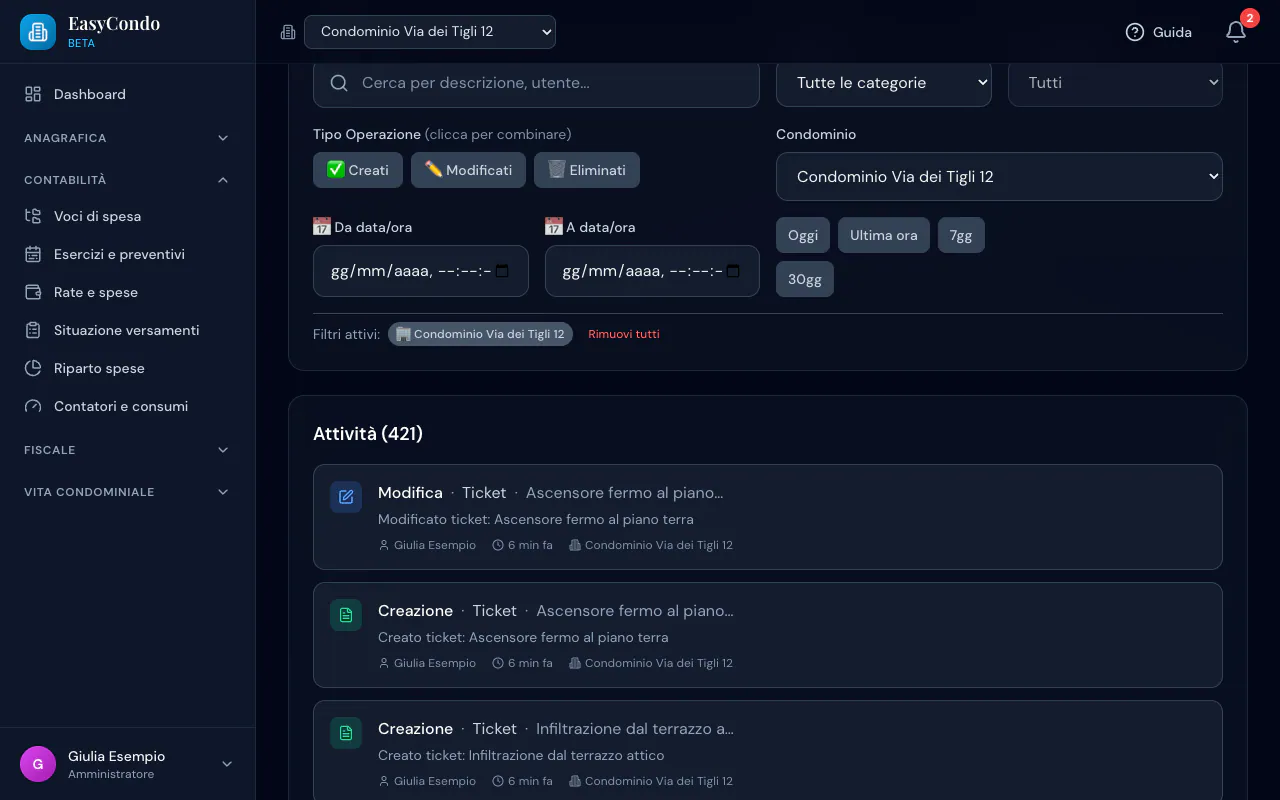
Passi 2-3: i filtri del registro attività -
Leggi le righe. Ogni riga riporta l’operazione (Creazione, Modifica, Eliminazione o Pagamento), il tipo di dato, una descrizione, l’autore, quanto tempo fa e il condominio.
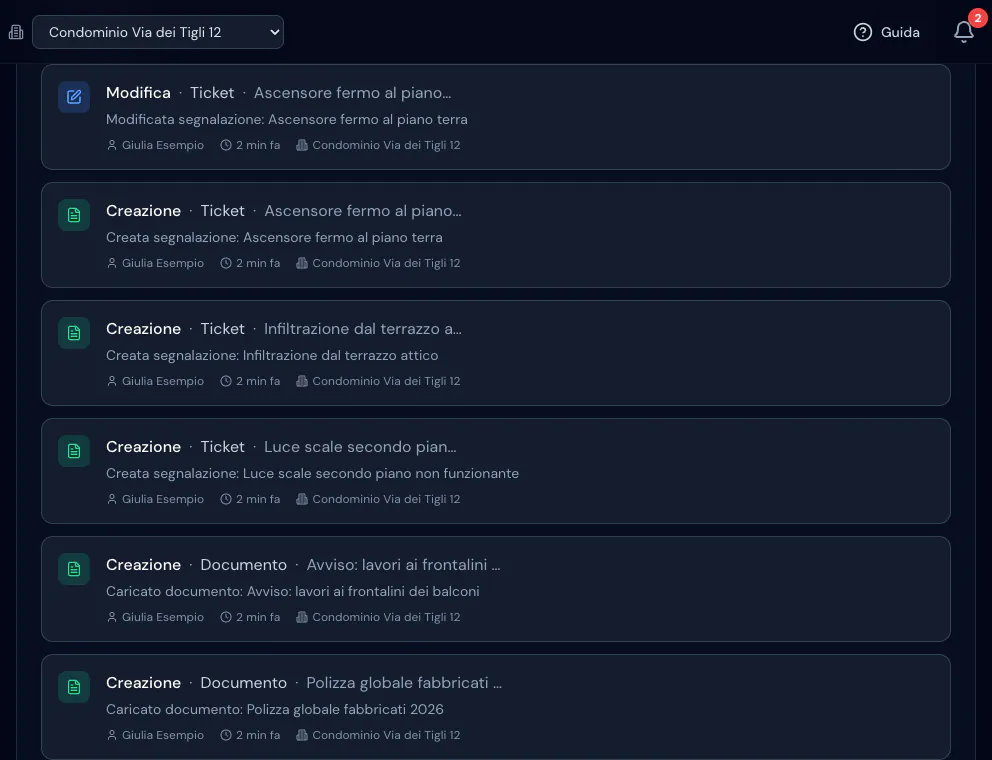
Passo 4: le righe del registro -
Apri il dettaglio. Clicca una riga: la finestra mostra utente ed email, data e ora, dato interessato, descrizione e condominio. Per le modifiche aggiunge i valori Prima e Dopo dei campi cambiati.
Quando disponibili compaiono anche l’Indirizzo IP e lo User Agent, cioè il browser usato. I campi hanno il loro nome in italiano, ad esempio «Importo previsto», «Data scadenza» o «Stato», con importi e date in formato italiano e, al posto dei codici interni, il nome della persona o della tabella collegata (ad esempio «Proprietario: Silvia Bruno → Marco Ferrari»).
-
Parti dal dato, se lo conosci già. Lo storico mostra solo le modifiche di quel dato, dalla più recente:
- spesa: in Contabilità → Rate e spese, scheda Uscite / Spese, clicca l’icona Storico modifiche sulla riga della spesa;
- rata: nella scheda Rate clicca Dettagli e poi Storico modifiche della rata. Il bottone Dettagli compare solo se la rata ha almeno un pagamento; altrimenti cerca la rata nel registro con la sotto-categoria Rate;
- unità: in Anagrafica → Condomini e unità usa l’icona Storico modifiche sulla riga dell’interno.
Cosa conviene controllare, e quando
- Prima dell’assemblea sul rendiconto: le spese eliminate o modificate dopo la chiusura dei conti (categoria Contabilità, Tipo Operazione «Eliminati» e «Modificati»).
- Quando un condomino contesta una rata: lo storico della rata, per vedere chi ha cambiato importo o scadenza.
- Ogni mese, se lavori con collaboratori: le operazioni degli ultimi 30 giorni, cercando l’email di ciascuno nel campo Cerca; Statistiche dà il colpo d’occhio sugli utenti più attivi.
- Dopo un import o una generazione di rate: le creazioni del giorno. La generazione delle rate da una spesa compare come una sola riga («Generate … rate dalla spesa …»), non come una riga per rata.
- Quando un collaboratore lascia lo studio: le sue operazioni dell’ultimo mese, prima di rimuoverlo dal team. Le righe restano nel registro anche dopo la rimozione.
I limiti del registro attività rispetto ai registri dell’amministratore
- Non è un registro di legge: non annota i movimenti di cassa e non sostituisce registro di contabilità, anagrafe, verbali o nomine.
- Non si esporta: si consulta a video. Se ti serve documentare un’operazione, apri il dettaglio della riga e salvane una stampa con data e ora. Tieni presente che, se contestata, una stampa o una schermata da sola difficilmente basta come prova.
- Non registra tutto: le modifiche ai documenti, per esempio, non producono righe, e una modifica compare solo se cambia uno dei campi controllati.
- Non vale per chi lavora con un accesso condiviso: la riga riporta l’utente che ha salvato, non la persona seduta davanti al computer.
Esempio pratico
Nel Condominio Via dei Tigli 12 un condomino fa notare che la segnalazione «Ascensore fermo al piano terra» risulta chiusa, ma l’ascensore era ancora fermo. L’amministratrice apre il Registro attività, sceglie il condominio, la categoria Segnalazioni e il filtro Modificati. La riga «Modifica · Ticket · Ascensore fermo al piano terra» indica chi l’ha cambiata e quando.
Nel dettaglio, la riga «Modificata segnalazione: Ascensore fermo al piano terra» mostra il campo «Stato» passato a «Chiuso». Con la data in mano verifica con la ditta di manutenzione il rapporto d’intervento e, se l’ascensore non è stato riparato, riapre la segnalazione e risponde al condomino indicando data e motivo della chiusura.
Errori frequenti
- Usare il registro attività come registro di contabilità. Il registro di contabilità annota in ordine cronologico i movimenti in entrata e in uscita, entro trenta giorni da quando sono effettuati (art. 1130, n. 7, c.c.); il registro attività annota le operazioni fatte nel gestionale. Sono due cose diverse.
- Cercare in tutti i condomini insieme. Con molti condomini le righe sono centinaia: scegli prima il condominio e un periodo, poi restringi con categoria e tipo di operazione.
- Fermarsi alla riga. La descrizione dice solo cosa è successo; i valori prima e dopo sono nel dettaglio che si apre cliccando la riga.
- Cercare i pagamenti con il filtro Creati. Un pagamento registrato compare come operazione «Pagamento», non come «Creazione»: per vederli scegli la categoria Contabilità e la sotto-categoria Pagamenti, e lascia vuoto Tipo Operazione.
- Lavorare tutti con lo stesso accesso. Se in studio più persone usano lo stesso utente, il registro non può dire chi ha fatto cosa: invita ogni collaboratore con il proprio account.
Domande frequenti
Quali registri deve tenere l'amministratore di condominio?
Quattro: il registro di anagrafe condominiale, il registro dei verbali delle assemblee, il registro di nomina e revoca dell'amministratore e il registro di contabilità (art. 1130, nn. 6 e 7, c.c.). Il registro di contabilità può essere tenuto anche con modalità informatizzate. Il registro attività di EasyCondo non è uno di questi.
Il registro attività sostituisce il registro di contabilità?
No. Il registro di contabilità dell'art. 1130, n. 7, c.c. annota in ordine cronologico i movimenti in entrata e in uscita del condominio. Il registro attività di EasyCondo annota le operazioni fatte nel gestionale, cioè chi ha creato, modificato o eliminato un dato, e serve come controllo interno.
Quali operazioni vengono registrate?
Creazioni, modifiche ed eliminazioni di spese, rate, unità, condomini, esercizi, segnalazioni, assemblee, fornitori, ritenute, titolarità, tabelle millesimali e voci di spesa. Per pagamenti e documenti si registrano solo l'inserimento e l'eliminazione. Una modifica produce una riga solo se cambia un campo controllato, ad esempio importo, scadenza o titolo di una rata; alcune operazioni in blocco compaiono come una sola riga riepilogativa.
I condòmini vedono il registro attività?
No. La voce Registro attività è solo nel menu utente dell'amministratore. Il titolare dello studio vede le attività di tutti i condomini, un collaboratore solo quelle dei condomini che gli sono assegnati. Le operazioni non legate a un condominio, come l'anagrafica dei fornitori, le vede solo chi le ha fatte.
Si possono cancellare o modificare le righe del registro?
Dall'app no: il registro si consulta in sola lettura. Le righe le scrive EasyCondo quando qualcuno salva o elimina un dato.
Il registro si può esportare?
Oggi no: il registro si consulta e si filtra a video. Per documentare un'operazione puoi aprire il dettaglio della riga e salvarne una stampa.
Strumenti e norme collegati
Il codice civile, articolo per articolo
- Art. 1130 c.c.: Attribuzioni dell'amministratore
- Art. 1130-bis c.c.: Rendiconto condominiale
- Art. 1129 c.c.: Nomina, revoca e obblighi dell'amministratore