Generare le rate vuol dire trasformare il preventivo approvato in importi e scadenze per ogni unità. È il lavoro che, fatto bene una volta, rende semplici incassi, solleciti e conguaglio: questa guida spiega come si calcolano le rate condominiali, come si generano in EasyCondo e come si controlla il risultato.
Cosa dice la norma
Le spese si ripartiscono in proporzione ai millesimi, salvo diversa convenzione, e quelle destinate a servire solo una parte dell’edificio si ripartiscono tra chi ne trae utilità (art. 1123 c.c.). Per questo ogni voce del preventivo va ripartita con la sua tabella: proprietà generale, scale, ascensore, riscaldamento.
L’assemblea approva il preventivo delle spese e la relativa ripartizione tra i condòmini (art. 1135 c.c.); di solito la stessa delibera fissa numero e scadenze delle rate. Le quote del preventivo sono acconti: il dovuto definitivo di ogni unità risulta dal rendiconto approvato, con il conguaglio.
Come si fa, passo passo
-
Prepara il preventivo. In Contabilità → Esercizi e preventivi apri Azioni → Preventivo sull’esercizio aperto. Nel Bilancio Preventivo aggiungi le voci con Aggiungi Voce, ognuna con il suo capitolo, oppure copiale dall’anno prima con Importa da… e aggiorna gli importi.
-
Controlla le tabelle delle voci. Ogni voce si ripartisce con la tabella collegata al suo capitolo in Contabilità → Voci di spesa; se il capitolo non ne ha una, con la tabella di proprietà generale. Prima di emettere, verifica che pulizia scale, ascensore e riscaldamento puntino alle tabelle giuste: le unità a zero in quelle tabelle (ad esempio un box) non riceveranno rate per quelle voci.
-
Genera tutte le rate. Nel Bilancio Preventivo clicca Genera tutte le rate. Scegli la Frequenza Rate (da «Mensile (12 rate)» ad «Annuale (1 rata)») e la Prima Scadenza; l’Anteprima riassume voci da elaborare, rate per voce e ripartizione «Per millesimi (da capitolo)».
Clicca Genera Rate. Se ci sono crediti disponibili, EasyCondo chiede se usarli: Crea e applica, Crea senza crediti o Annulla.
-
Evita le scadenze passate. Se la prima scadenza è già passata, un avviso dice quante rate nascerebbero scadute, con mora dalla scadenza. Sposta la data oppure spunta Accorpa le scadenze passate nella prima rata utile: gli importi confluiscono nella prima rata non ancora scaduta.
-
Usa le alternative per una voce sola o un importo unico. Dal menu della singola voce (la freccia accanto all’importo, «Azioni voce») scegli Genera Rate per decidere anche il metodo: Uguale per unità, Diviso, Millesimi o Multi-Tab. Con Millesimi, se non scegli un Capitolo di Spesa o una Tabella Millesimale, EasyCondo usa la tabella del capitolo della voce, come «Genera tutte le rate». Genera Rate compare nel menu solo finché la voce non ha rate: la stessa voce non si emette due volte.
Se invece non hai il dettaglio delle voci, in Contabilità → Rate e spese → Altro → Rate da preventivo inserisci l’Importo Totale Preventivo, la frequenza e la prima scadenza.
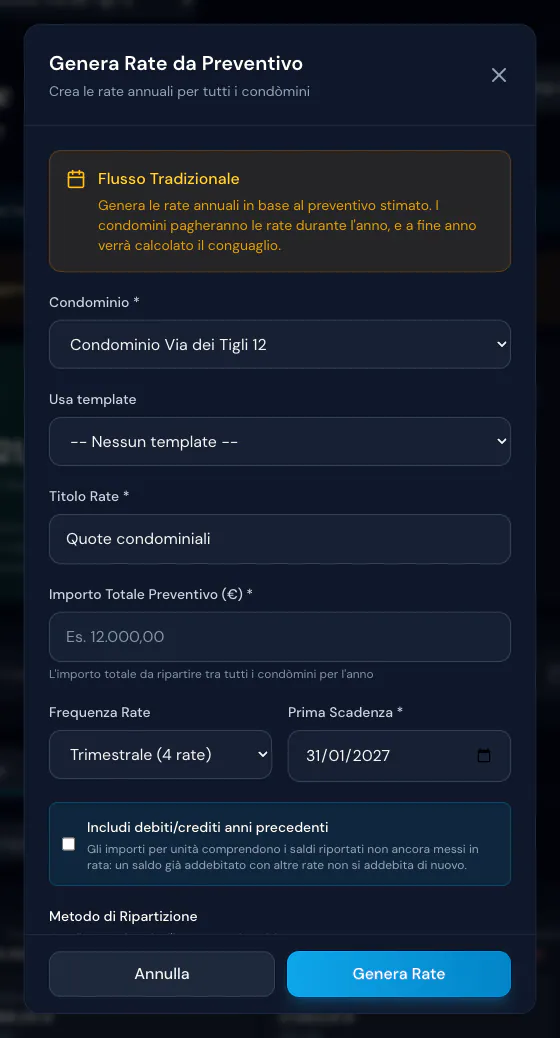
Passo 5: le rate da un importo totale -
Includi i saldi dell’anno prima. Se il condominio ha debiti o crediti riportati dall’anno precedente, in «Genera tutte le rate», in «Genera Rate» e in «Rate da preventivo» compare la casella Includi debiti/crediti anni precedenti. Con la spunta il riporto di ogni unità si divide in parti uguali sulle scadenze ed entra nelle rate una volta sola: un debito va tutto nella prima voce, un credito riduce le voci in ordine finché non è esaurito, e un saldo già messo in rata non si addebita di nuovo. Come si arriva ai riporti è spiegato nella guida sul conguaglio condominiale.
Senza la spunta i crediti riportati si possono usare rispondendo Crea e applica alla domanda sui crediti. La stessa casella c’è anche in Rate e spese → Altro → Nuova rata, con il riepilogo finale «Rata creata con riporti».
-
Controlla il risultato. In Rate e spese, scheda Rate, la vista Raggruppata mostra ogni voce con numero di rate, scadenze, dovuto, pagato, residuo e percentuale d’incasso; la vista Per Unità mostra le rate di ciascun condòmino.
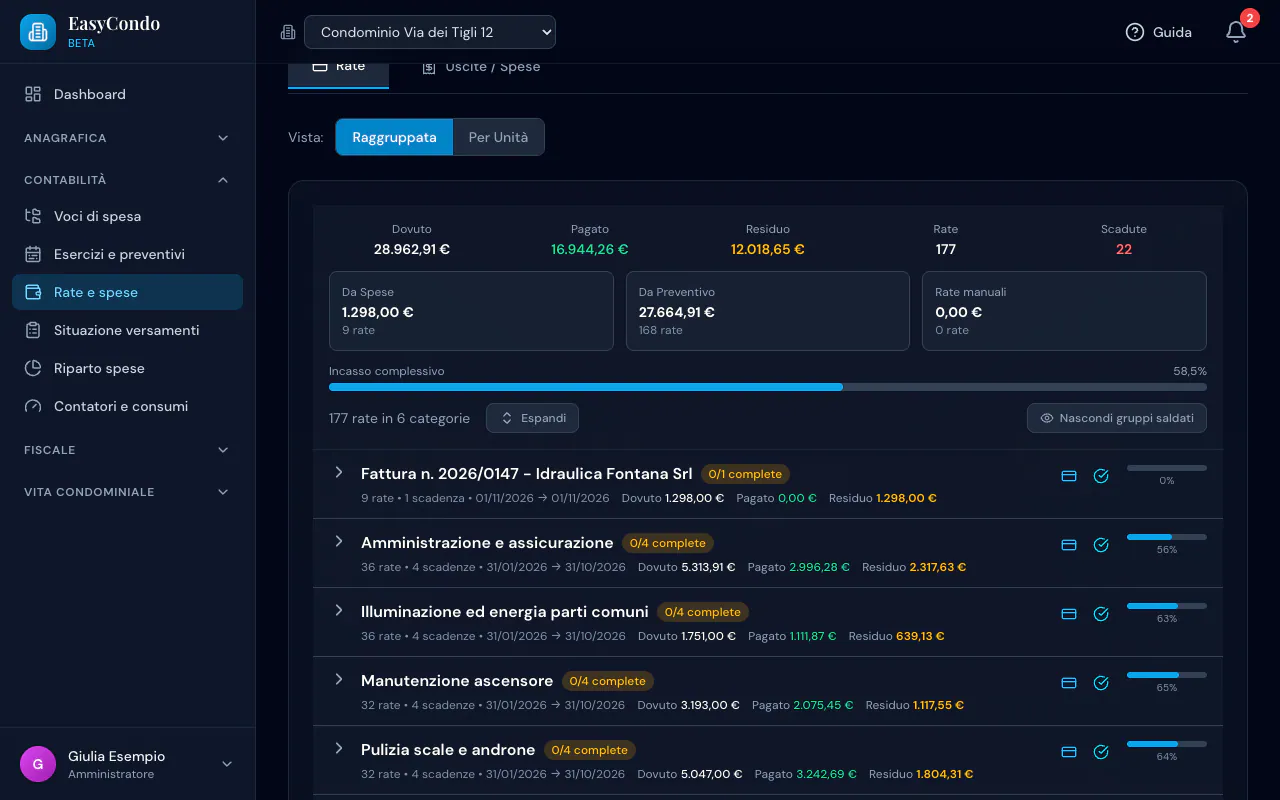
Passo 7: le rate raggruppate per voce -
Correggi senza rifare tutto. Seleziona le rate e usa la barra delle azioni. Prima di confermare, controlla unità e importo delle rate selezionate.
- Modifica: nuova data della prima scadenza mantenendo gli intervalli, spostamento di tutte le date di qualche giorno o nuovo importo, lo stesso per tutte le rate selezionate (utile per correggere la rata di una singola unità).
- Elimina: cancella le rate emesse per errore; quelle con pagamenti vengono saltate.
- Condona Mora e Ripristina Mora: gestiscono gli interessi.
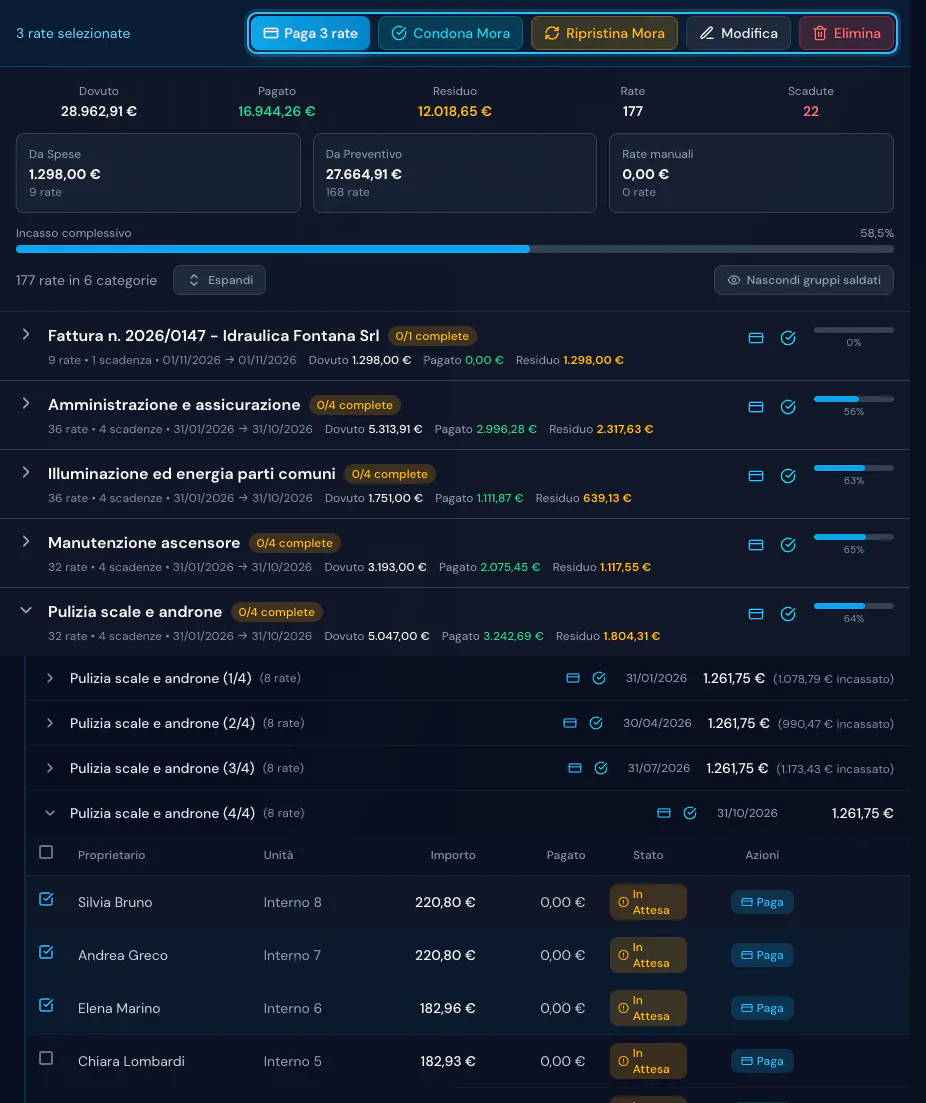
Passo 8: la barra delle azioni sulle rate scelte -
Comunica il piano rate. Nel Bilancio Preventivo clicca Piano Rate PDF: per ogni unità riporta la quota annua per capitolo e la quota di ogni periodo.
EasyCondo non invia email quando emetti le rate: i condòmini con l’accesso le trovano nella pagina Pagamenti della loro area, agli altri invii tu il PDF o lo pubblichi in Vita condominiale → Documenti.
Come si calcolano le rate condominiali in EasyCondo
- Per voce e per tabella. Ogni voce si ripartisce con la sua tabella; la rata di un’unità a una scadenza è la somma delle sue quote di tutte le voci, ma ogni voce resta una rata distinta, così sai sempre cosa è stato pagato.
- Al centesimo. Le quote si dividono con il metodo dei resti maggiori: la somma delle rate delle unità è uguale all’importo della scadenza, e l’ultima scadenza assorbe il resto dell’anno.
- Crediti e riporti. I crediti si applicano all’emissione solo se lo scegli (oppure dopo, a mano), e ognuno copre solo le rate della sua unità. Con «Includi debiti/crediti anni precedenti» il riporto entra nell’importo della rata: un debito la aumenta, un credito la riduce.
- Cosa non fa. Non approva il preventivo al posto dell’assemblea e non invia avvisi di emissione: i promemoria ai morosi si mandano dopo, con i solleciti.
Quante rate e quali scadenze scegliere
Numero e date delle rate li decide l’assemblea, ma è l’amministratore a proporli. Alcune scelte ricorrenti:
- Quattro rate trimestrali (31/01, 30/04, 31/07, 31/10 per un esercizio da gennaio a dicembre): è la soluzione più diffusa e lascia due mesi a fine anno per incassare prima della chiusura.
- Rate mensili o bimestrali: importi più leggeri per le famiglie, ma più pagamenti da registrare e più occasioni di ritardo. Con dodici scadenze conviene che i condòmini impostino un bonifico periodico.
- Riscaldamento a parte: se la stagione termica va da ottobre ad aprile, molti condomini concentrano le rate del riscaldamento in quei mesi. In EasyCondo emetti prima quella voce da sola con Genera Rate dal menu della voce, con la sua frequenza, la sua prima scadenza e la tabella del riscaldamento, poi le altre con Genera tutte le rate, che salta le voci che hanno già rate.
- Lavori straordinari: hanno rate proprie, decise con la delibera, e restano separate dalle rate ordinarie. Si emettono dalla spesa, attivando Emetti subito le rate ai condomini in Nuova spesa; se le quote si raccolgono prima delle fatture, come per il fondo speciale, si usa Nuova rata.
- Esercizio non solare: se l’esercizio va, ad esempio, da luglio a giugno, scegli la prima scadenza dentro l’esercizio. Le rate appartengono all’esercizio del preventivo anche se oggi ne è aperto un altro.
Prima di cliccare Genera Rate controlla l’Anteprima: le voci da elaborare sono solo quelle che non hanno ancora rate. Le voci che hanno già rate non vengono toccate, quindi puoi aggiungere una voce dimenticata e rilanciare Genera tutte le rate senza duplicare le altre.
Esempio pratico
Nel Condominio Via dei Tigli 12 il preventivo 2026 prevede, tra le altre, la voce «Manutenzione ascensore» da 3.193,00 €, collegata alla Tabella C - Ascensore. Con Frequenza Rate «Trimestrale (4 rate)» e prima scadenza il 31/01/2026 nascono quattro scadenze (31/01, 30/04, 31/07 e 31/10) da 798,25 € ciascuna.
| Interni | Millesimi Tabella C | Rata trimestrale |
|---|---|---|
| 1 e 2 | 50 | 39,91 € |
| 3 e 4 | 100 | 79,83 € e 79,82 € |
| 5 e 6 | 150 | 119,74 € |
| 7 e 8 | 200 | 159,65 € |
| B1 (box) | 0 | nessuna rata |
Le otto rate sommano 798,25 €. Nell’ultima scadenza alcuni importi cambiano di un centesimo (39,92 € per gli interni 1 e 2), perché la quarta rata assorbe gli arrotondamenti e il totale annuo di ogni unità torna esatto. Il box non riceve rate per l’ascensore, ma riceve quelle delle voci ripartite con la Tabella A. Ripetuto per le cinque voci del preventivo, il calcolo produce le 168 rate «Da Preventivo» che si vedono nella vista raggruppata.
Errori frequenti
- Scegliere una prima scadenza già passata. Le rate nascono scadute, i condòmini risultano subito morosi e maturano interessi di mora. Se l'avviso compare, sposta la data o spunta «Accorpa le scadenze passate nella prima rata utile».
- Dimenticare i saldi dell'anno precedente. Senza la spunta «Includi debiti/crediti anni precedenti» le rate ripartiscono solo il preventivo: spuntala in «Genera tutte le rate» o in «Genera Rate» per mettere in rata i riporti, oppure applica i crediti con «Crea e applica».
- Voci senza tabella giusta. Con «Genera tutte le rate» una voce si ripartisce con la tabella collegata al suo capitolo, altrimenti con la proprietà generale: collega prima scale, ascensore e riscaldamento alle loro tabelle in Voci di spesa. Lo stesso vale per «Genera Rate» su una voce sola, se nella finestra non scegli un'altra tabella.
- Rigenerare le rate per correggere un importo. Le rate già pagate non si eliminano e una voce con rate non viene rigenerata: per spostare date o correggere la rata di un'unità seleziona le rate e usa «Modifica».
- Pensare che i condòmini ricevano un avviso. L'emissione delle rate non invia email: chi ha l'accesso le vede in «Pagamenti», agli altri mandi tu il piano rate in PDF.
Domande frequenti
Quante rate condominiali si pagano in un anno?
La legge non lo stabilisce: lo decide l'assemblea con il preventivo. Le scelte più diffuse sono quattro rate trimestrali, sei bimestrali o dodici mensili. In EasyCondo scegli tra rate mensili, bimestrali, trimestrali, quadrimestrali, semestrali o una rata annuale.
Come si calcola la rata di un condòmino?
Per ogni voce del preventivo si moltiplica l'importo per i millesimi dell'unità nella tabella della voce e si divide per mille; la somma delle voci, divisa per il numero di rate, è la rata. Per una verifica veloce c'è lo strumento gratuito di calcolo delle rate condominiali.
Le rate si possono emettere prima dell'approvazione del preventivo?
EasyCondo non verifica l'approvazione, ma il decreto ingiuntivo immediatamente esecutivo presuppone lo stato di ripartizione approvato (art. 63 disp. att. c.c.), quindi le rate di un preventivo non ancora approvato sono più difficili da riscuotere da chi non paga. In attesa dell'assemblea si chiedono spesso acconti provvisori sulla base dell'ultimo preventivo approvato, se il regolamento o una delibera lo prevedono, da conguagliare dopo l'approvazione. In EasyCondo, se poi cambi l'importo di una voce, le rate già emesse non si aggiornano da sole: correggile con «Modifica» oppure, se nessuna è pagata, eliminale e rigenerale.
Cosa succede ai centesimi che avanzano?
EasyCondo divide al centesimo con il metodo dei resti maggiori: la somma delle rate delle unità è sempre uguale all'importo della scadenza, e l'ultima scadenza assorbe gli arrotondamenti dell'anno.
I condòmini ricevono una notifica quando emetto le rate?
No. Le rate compaiono nella pagina Pagamenti di chi ha l'accesso all'area del condòmino. Il piano rate in PDF si scarica dal preventivo e si invia o si pubblica tra i documenti.
Strumenti e norme collegati
Il codice civile, articolo per articolo
- Art. 1123 c.c.: Ripartizione delle spese
- Art. 1135 c.c.: Attribuzioni dell'assemblea
- Art. 63 disp. att. c.c.: Riscossione dei contributi e condòmini morosi
- Art. 1129 c.c.: Nomina, revoca e obblighi dell'amministratore